Приложение Autodrom хранит документы, расходы и историю вашей машины в одном месте и помогает найти сервис поблизости.
Установите приложение и войдите
Скачайте Autodrom в App Store или Google Play и создайте аккаунт. Хотите сначала осмотреться? Нажмите «Посмотреть демо» на экране входа — аккаунт не нужен, данные примерные.

 Доступно в Эстонии, Испании и Германии. Скоро — в других странах.
Главная: машина как на ладони
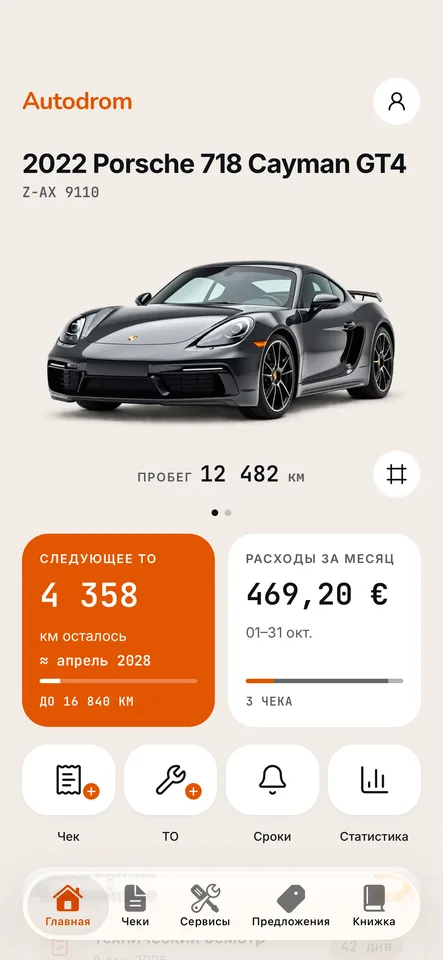
Добавьте машину, и на главной появятся её пробег, сколько осталось до следующего ТО и во что машина обошлась в этом месяце. Если машин несколько, переключайтесь между ними смахиванием.
Чеки: сфотографировал и забыл
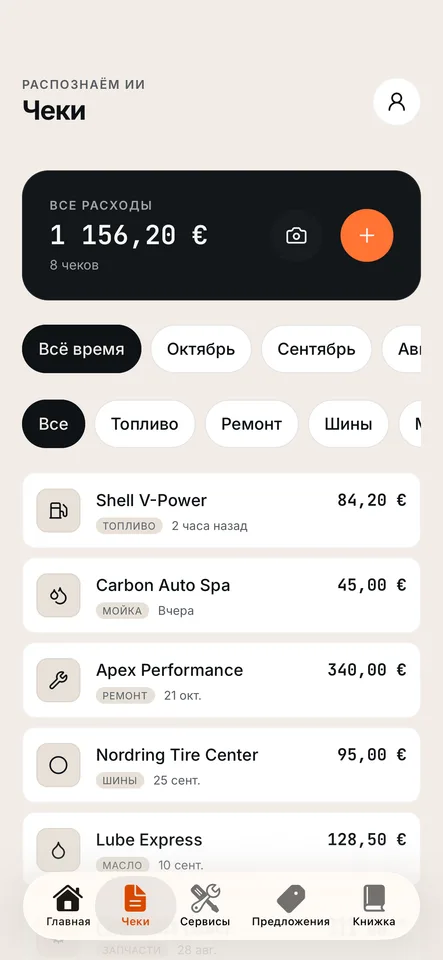
На вкладке «Чеки» нажмите на камеру и сфотографируйте чек: текст распознаётся прямо на телефоне — магазин, дата и сумма. Проверьте поля и сохраните. Все расходы можно отфильтровать по месяцу или по типу: топливо, ремонт, шины, мойка.
Сервисная книжка: вся история машины
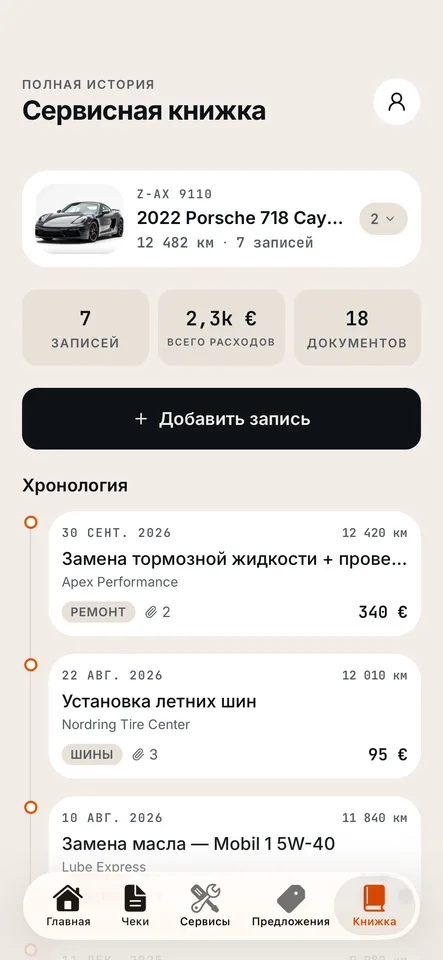
Во вкладке «Книжка» хранятся все ремонты, замены шин и масла — с пробегом, ценой и документами; «Добавить запись» добавляет новую. Когда будете продавать машину, поделитесь историей по ссылке — она истекает сама, и её можно отозвать.
Напоминания: ни одного пропущенного срока
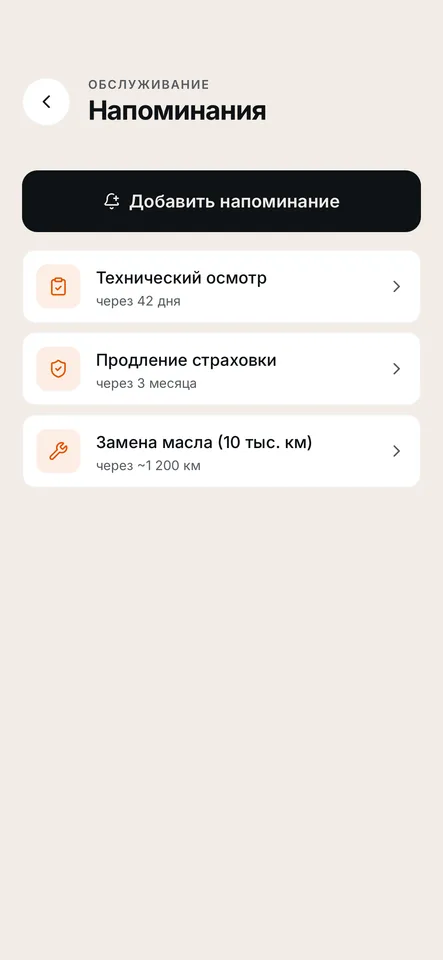
Откройте «Сроки» на главной и добавьте техосмотр, продление страховки, следующее ТО или своё напоминание. Напоминание о ТО можно привязать к дате или к пробегу.
Найдите сервис и отправьте заявку
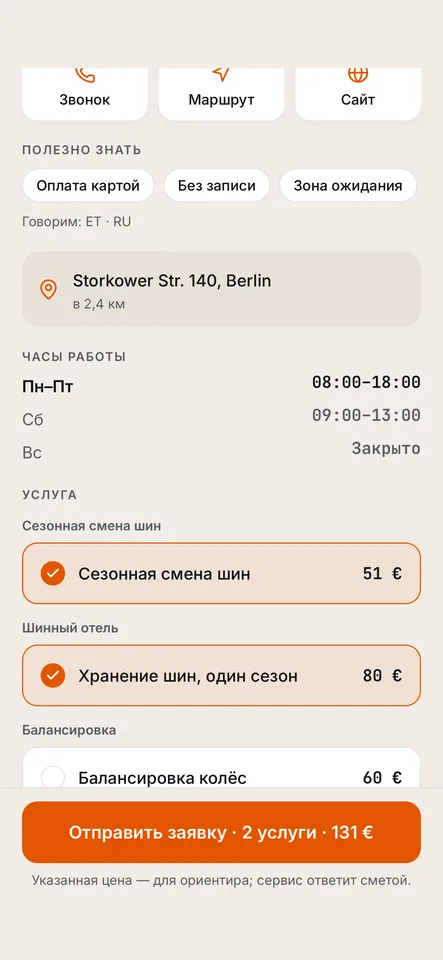
Во вкладке «Сервисы» найдите сервис поблизости — по работе, цене или расстоянию. Откройте его карточку, выберите работы и удобное время и отправьте заявку. Это запрос цены, а не запись на конкретное время.
Подтвердите смету
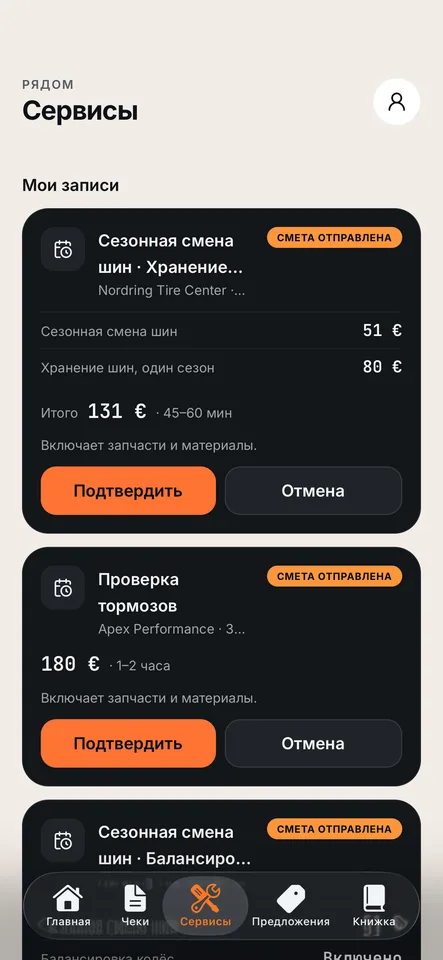
Сервис ответит сметой: цена и сколько займёт работа. Она появится в «Мои записи» в начале вкладки «Сервисы». Подтверждая смету, вы соглашаетесь с ценой — точное время согласуете с сервисом, — или отмените заявку.
Предложения: скидки от сервисов
Во вкладке «Предложения» сервисы продают свои работы со скидкой, а вы покупаете их прямо в приложении. Например, услуга обычно стоит 100 €, а по предложению — 70 €, со скидкой 30%: вы платите 70 € в приложении, показываете код в сервисе и экономите 30 €. Неиспользованную покупку можно вернуть в течение 14 дней. Для предложений нужен настоящий аккаунт, поэтому в демо их нет.
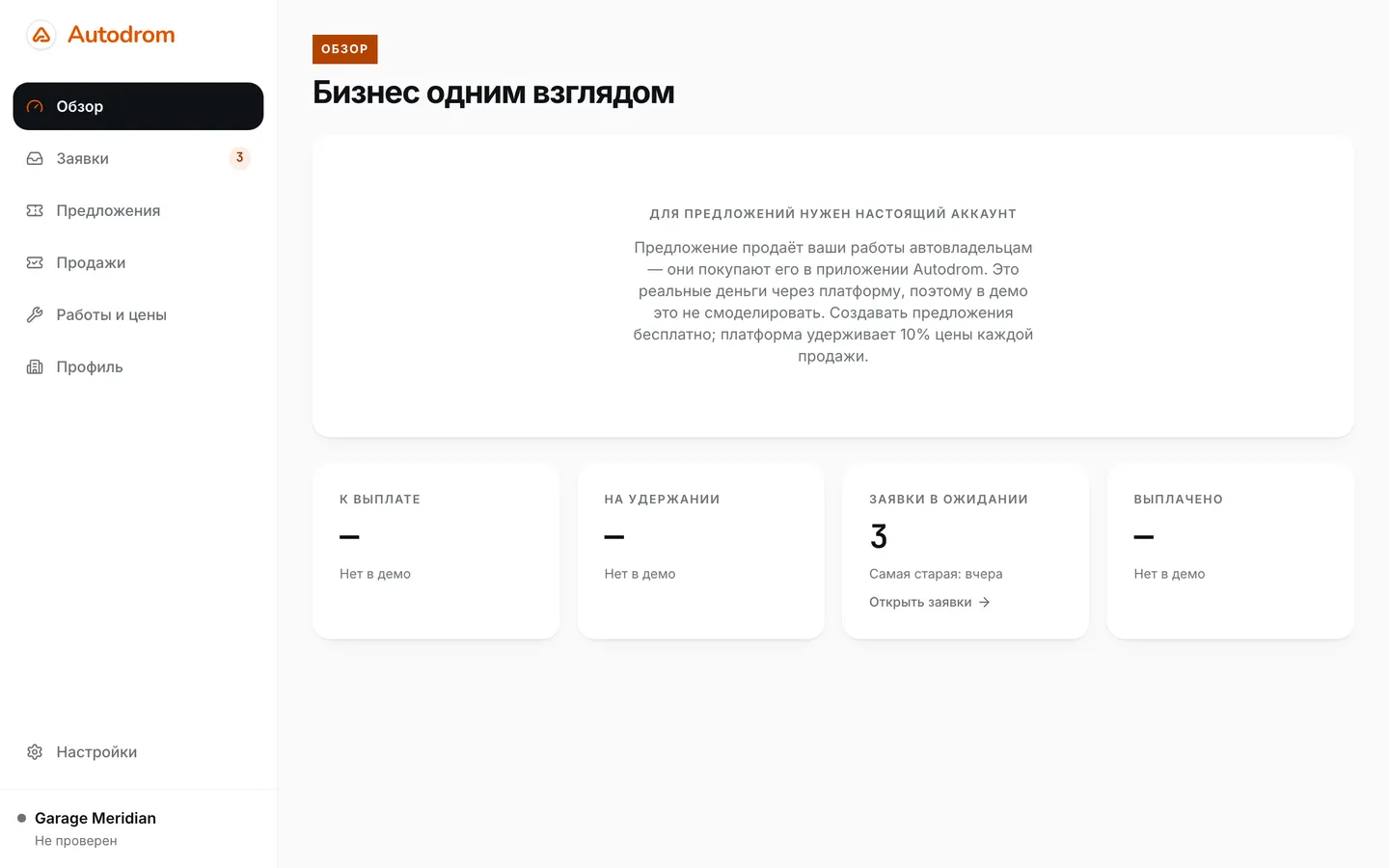
Сервисное приложение работает в браузере — на компьютере или планшете. В нём вы ведёте публичную карточку и цены, отвечаете на заявки водителей и продаёте предложения.
Получите доступ
На время запуска автосервисы подключаются к Autodrom по приглашению: напишите нам, и мы пришлём приглашение на вашу почту. Чтобы сначала осмотреться, нажмите «Посмотреть демо» на странице входа — демо работает в браузере на примерах и без аккаунта.
Вход: partner.autodrom.app.
Заполните публичную карточку
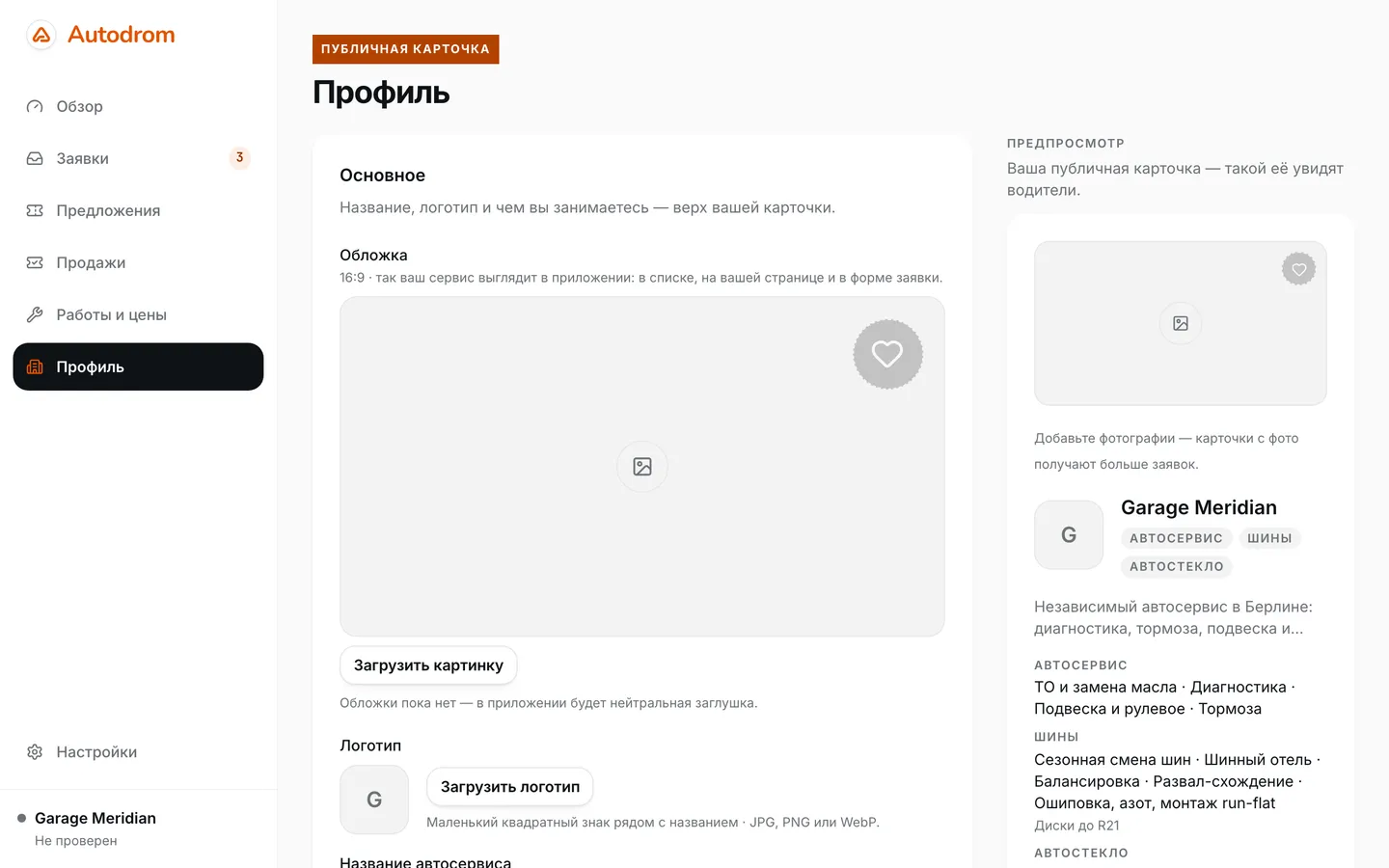
В «Профиле» добавьте обложку и логотип, расскажите, чем вы занимаетесь, укажите адрес, телефон и часы работы. Предпросмотр рядом с формой показывает карточку так, как её видят водители в приложении. Водители увидят ваш сервис только после нашей проверки — мы проверяем вручную.
Перечислите работы и цены
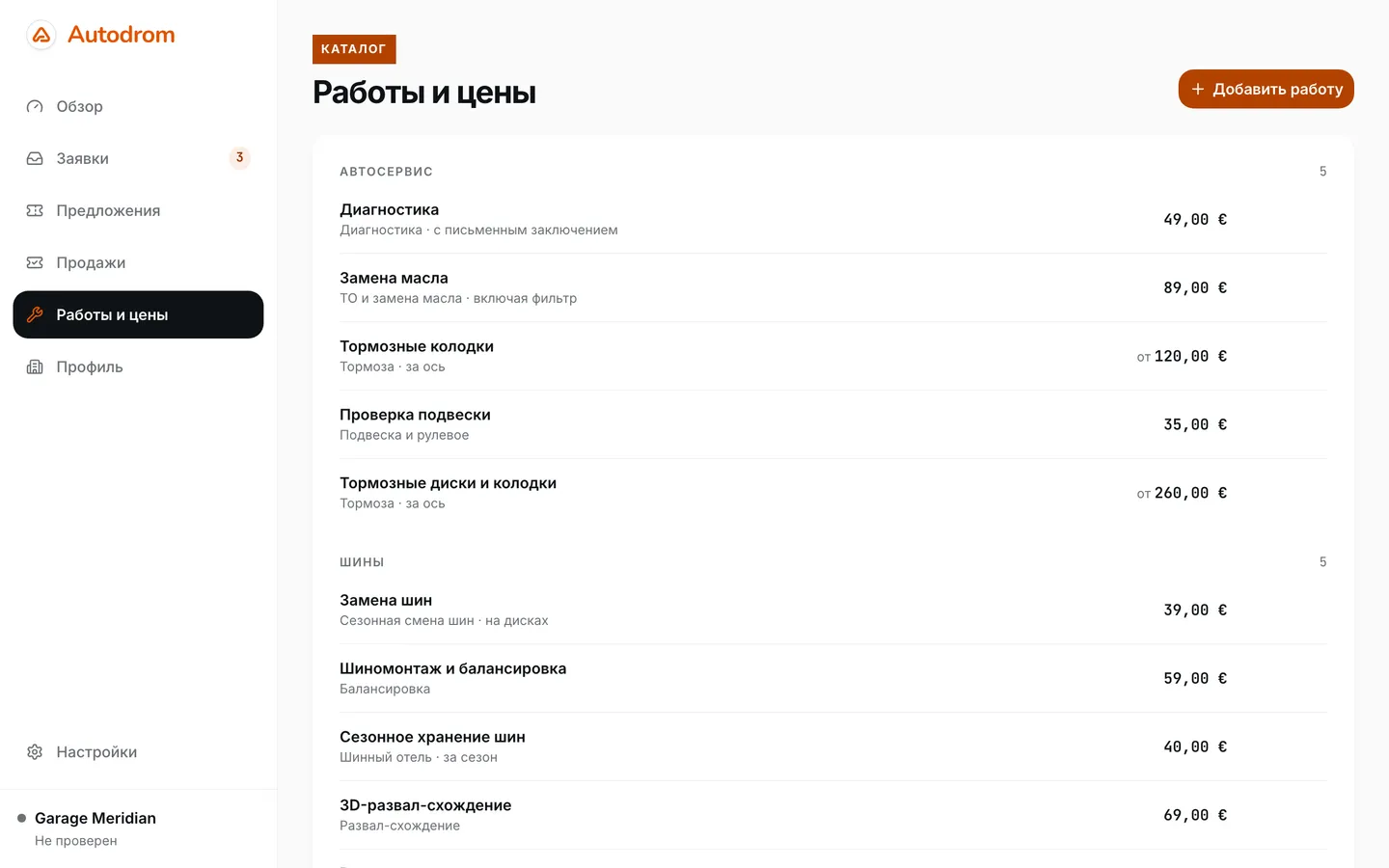
В разделе «Работы и цены» нажмите «Добавить работу», назовите её, выберите категорию и вид работы и укажите цену — или цену «от». По этим работам водители находят вас, и из них же собираются ваши предложения.
Все заявки в одном списке
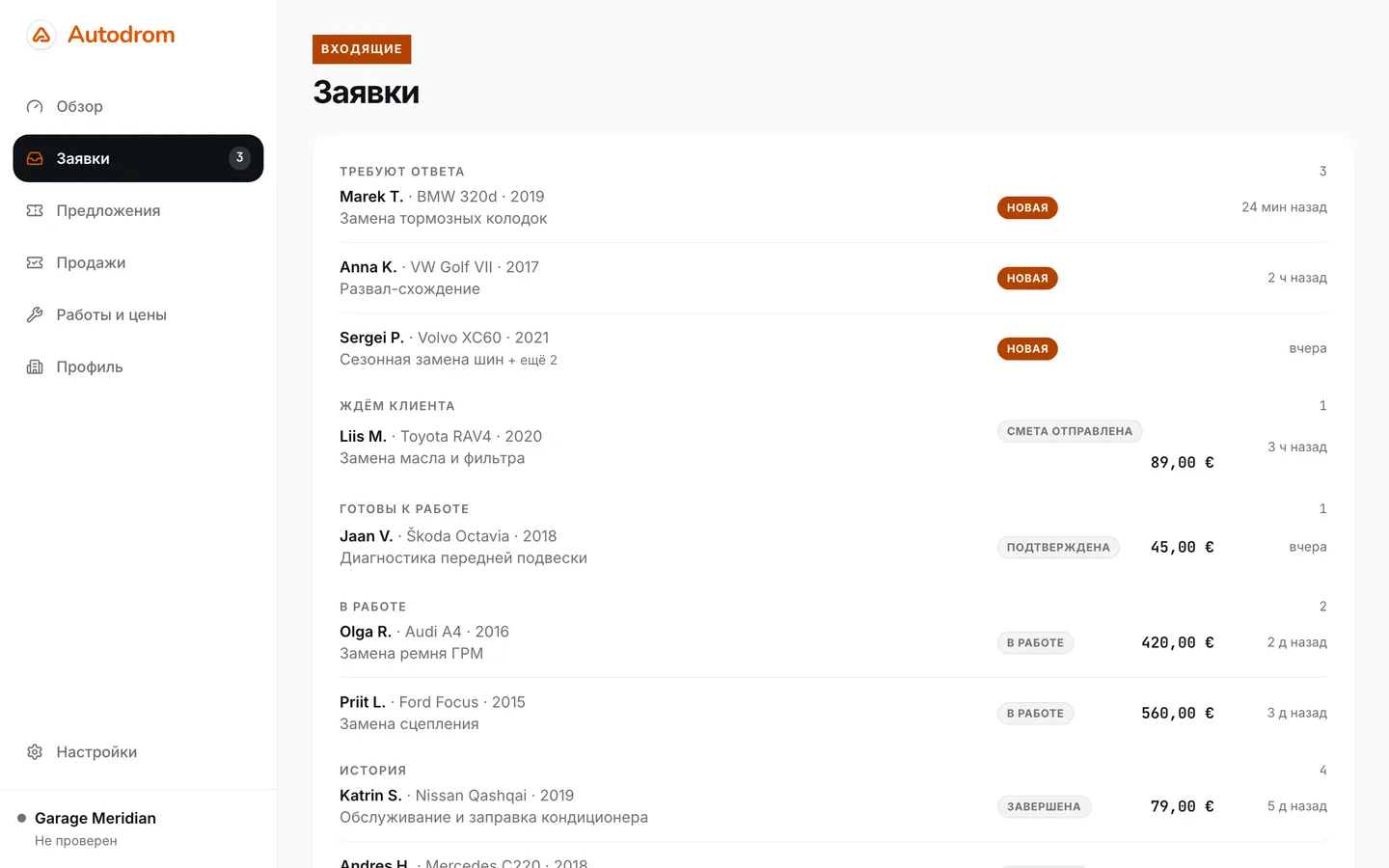
Заявки водителей приходят в раздел «Заявки» и сгруппированы по тому, что требует внимания: требуют ответа, ждём клиента, готовы к работе, в работе. Откройте заявку — в ней машина, работы, удобное время и комментарий клиента.
Ответьте сметой
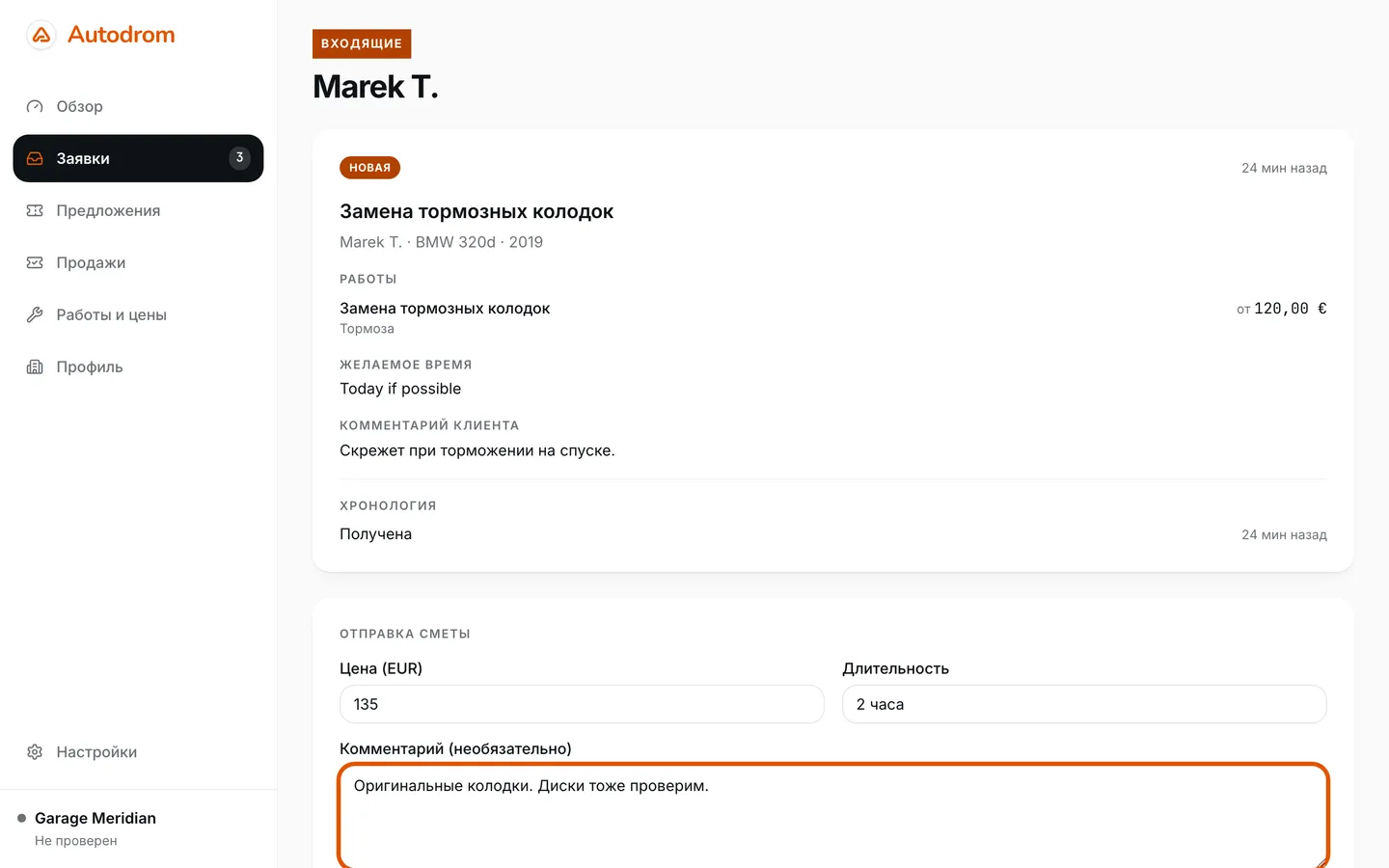
Под заявкой укажите цену, сколько займёт работа, и при желании комментарий — запчасти, гарантия, когда забрать, — и нажмите «Отправить смету». Водитель получит её в приложении и подтвердит цену. Если взяться за работу не получается, заявку можно отклонить.
Доведите работу до конца
Подтверждённая заявка переходит в «Готовы к работе». Когда машина у вас, нажмите «Начать работу», а когда всё готово — «Отметить завершённой». В списке всегда видно, где какая машина.
Продавайте предложения
В разделе «Предложения» соберите предложение из своих работ: скидка, сколько продать и сроки. Создавать предложения бесплатно; водители покупают их в приложении Autodrom. Например, услуга стоит 100 €, а в предложении — 70 €, со скидкой 30%: водитель платит 70 € в приложении, вы отмечаете визит в «Продажах», Autodrom удерживает 10% цены — 7 € — и перечисляет остальные 63 € на ваш счёт. Для предложений нужен настоящий аккаунт — в демо страница только объясняет, как они устроены.
Отмечайте покупки и получайте выплаты
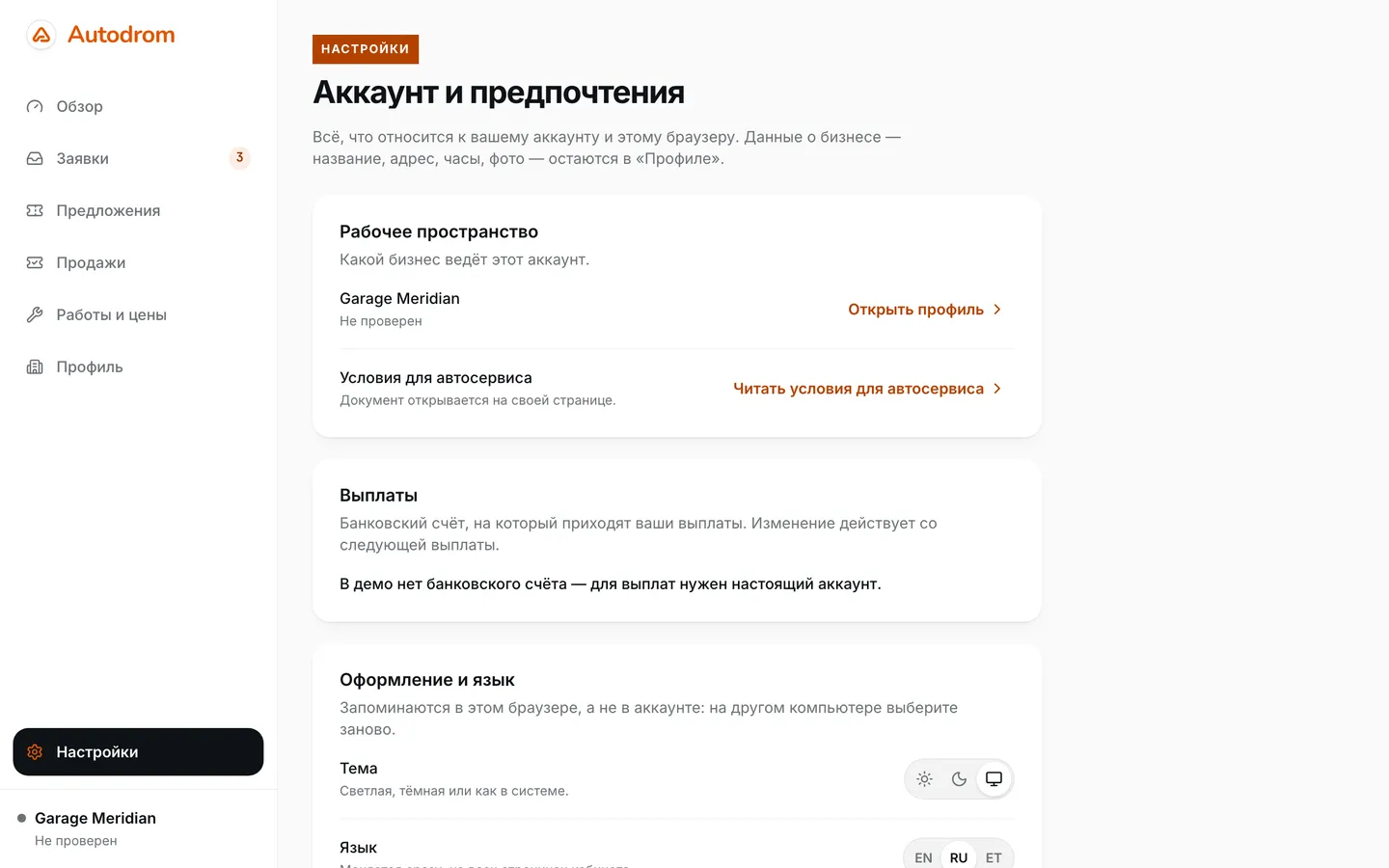
Когда водитель приходит с покупкой, отметьте её в «Продажах». Укажите банковский счёт в «Настройки» → «Выплаты»: туда Autodrom перечисляет заработанное — после того как вы оказали услугу.
Что-то непонятно? Наши контакты — на странице поддержки.